VPN 快速添加个人远程桌面操作说明
为了方便全校师生通过VPN访问校内RDP远程桌面,信息与网络中心提供了快速授权访问通道。师生可参考以下步骤完成个人远程PC桌面的IP地址添加:
1. 启动VPN客户端,通过扫码或者厦大认证完成登录后,并确保客户已连接。
2. 在客户端的资源列表中搜索“SVPN”关键字,点击如下应用,进行个人PC绑定。
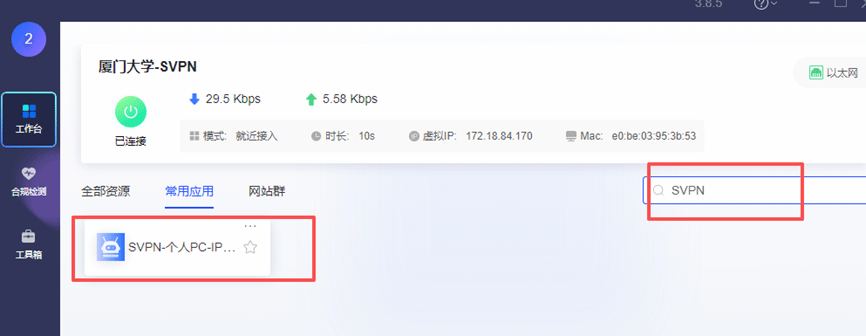
3. 在网页端完成身份验证后,填写需授权的IP地址,点击“绑定”按钮,待提示操作成功即可完成访问授权。
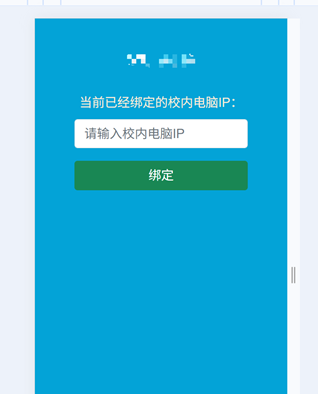
4. 之后按常规方式访问远程桌面即可。
【Windows系统操作示例】
在确保VPN客户端已连接的情况下:
- 按住 Win + R 键
- 在运行窗口输入"mstsc"后确定
- 在远程桌面连接窗口中输入校内IP地址
- 输入您的PC用户名和密码完成远程访问
5. 如需更新,请进入相同的页面后,输入新的IP地址,点击更新按钮,待提示操作完成后可以完成授权访问。(请勿频繁更新,最大更新次数不超过5次)
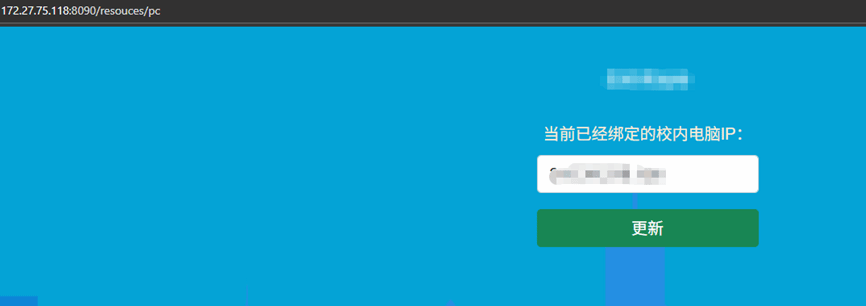
温馨提示:操作前请确认校内PC的IP地址,并确保PC端的远程桌面服务打开,端口对VPN IP段 (172.18.80.0/21 和 172.18.88.0/21)开放授权访问。如遇问题,请联系技术支持:0592-2184264。